La promesse du raccourci
« Il suffit de l’installer. »
L’équipe installe un outil et considère l’accessibilité comme résolue, sans étudier les obstacles du produit.
não acredite em ferramentas milagrosas: Ne croyez pas aux outils miracles

L’accessibilité a toujours été « remise à plus tard », car elle n’a jamais été considérée comme une amélioration de la qualité des produits, mais comme « quelque chose que les entreprises sont obligées d’intégrer ».
Utiliser des outils pour combler des lacunes crée un faux sentiment de conformité, alors que l’expérience réelle reste dégradée.
Faites défiler la page pour comprendre les différences entre les chemins choisis...
Suivez les parcours et prenez le temps de réfléchir...


Deux mains en noir et blanc proposent une pilule rouge et une bleue, en référence au film Matrix. Dans la version animée, les mains se retournent et les pilules tombent au fil du défilement.
Deux choix. Des conséquences différentes.
Suivez cinq étapes d’un produit numérique. D’un côté, l’accessibilité intégrée au travail. De l’autre, l’espoir de tout résoudre avec un overlay.
La promesse
du raccourci
L’accessibilité
en pratique
La promesse du raccourci
L’équipe installe un outil et considère l’accessibilité comme résolue, sans étudier les obstacles du produit.
L’accessibilité en pratique
L’équipe identifie les obstacles, définit les priorités et assume ses responsabilités pour les éliminer.
La promesse du raccourci
Les équipes de design, de contenu et de développement continuent à travailler sans formation. Les décisions qui créent des obstacles se répètent.
L’accessibilité en pratique
Les équipes sont formées à reconnaître les obstacles et à intégrer l’accessibilité dans les décisions quotidiennes.
La promesse du raccourci
Le produit arrive à l’implémentation sans exigences d’accessibilité. On attend d’une couche ajoutée au site qu’elle compense ce qui a été omis.
L’accessibilité en pratique
Les exigences, les comportements et les critères d’acceptation sont documentés dès la conception et guident le développement.
La promesse du raccourci
La présence de la fonctionnalité est considérée comme une preuve d’accessibilité, sans vérifier si les personnes peuvent accomplir leurs tâches.
L’accessibilité en pratique
L’assurance qualité intervient dès le départ. Les tests automatisés et manuels, les technologies d’assistance et la participation de personnes handicapées aident à identifier les obstacles.
La promesse du raccourci
De nouvelles pages et fonctionnalités sont publiées sans vérification de l’accessibilité. La confiance dans l’outil remplace le suivi du produit.
L’accessibilité en pratique
L’équipe suit les signalements, vérifie les régressions et met à jour les composants et la documentation pour pérenniser les améliorations.
Un long chemin...
Il est important de comprendre que développer des produits de meilleure qualité ne repose pas sur des formules toutes faites,
mais sur des contextes d’utilisation...
Comprendre l’outil
Certains outils d’accessibilité ajoutent un panneau de réglages à la page. On les appelle overlays: une couche de fonctionnalités sur le site que vous utilisez.
La plupart des fonctionnalités ajoutées existent déjà dans les systèmes d’exploitation et les navigateurs.
Fonctionnalités, alternatives et limites
Comparez les fonctionnalités proposées, les ressources déjà disponibles sur les appareils et les obstacles qui nécessitent toujours un travail sur le site lui-même.
Comparez chaque fonctionnalité
De nombreux outils mettent en avant une centaine de fonctionnalités. Mais combien influencent réellement l’expérience des personnes ou sont vraiment nécessaires ?
Le tableau suivant présente certaines fonctionnalités proposées par les outils de type overlay et les compare à celles des systèmes d’exploitation ou des navigateurs. Gardez à l’esprit qu’une redondance, à elle seule, ne signifie pas nécessairement une amélioration ou une dégradation de l’expérience ; il s’agit simplement d’un tableau comparatif.
20 fonctionnalités affichées sur 20.
| Fonctionnalité proposée | Alternative ou responsabilité | Limite de la comparaison |
|---|---|---|
| Agrandir et réduire le texte Redondance élevée | Alternative ou responsabilité Zoom des navigateurs ; taille du texte dans Windows, macOS, iOS et Android | Limite de la comparaison Le zoom de la page et la taille du texte ont des effets différents. La prise en charge des réglages varie selon les sites et les applications. |
| Agrandisseur d’écran ou loupe Redondance élevée | Alternative ou responsabilité Loupe de Windows, Zoom de macOS et d’iOS, agrandissement d’Android | Limite de la comparaison L’agrandissement du système peut couvrir tout l’écran ; une loupe intégrée à un site a une portée limitée. |
| Curseur plus grand Redondance élevée | Alternative ou responsabilité Paramètres du pointeur dans Windows et macOS | Limite de la comparaison Le réglage du système s’applique aux autres applications. Les pointeurs personnalisés par le site peuvent se comporter différemment. |
| Changer la couleur du curseur Redondance élevée | Alternative ou responsabilité Personnalisation du pointeur dans le système d’exploitation | Limite de la comparaison Les options disponibles dépendent du système et de sa version. |
| Contraste élevé Redondance importante | Alternative ou responsabilité Thèmes de contraste de Windows ; options de contraste de macOS et d’iOS | Limite de la comparaison Les thèmes de contraste, l’augmentation du contraste et la recoloration d’une page ont des portées différentes. |
| Inverser les couleurs Redondance élevée | Alternative ou responsabilité Inversion des couleurs dans macOS, iOS et Android | Limite de la comparaison Le traitement des images, vidéos et éléments d’interface peut varier. Inverser les couleurs ne garantit pas un contraste suffisant. |
| Niveaux de gris Redondance élevée | Alternative ou responsabilité Filtres de couleur des systèmes d’exploitation | Limite de la comparaison Supprimer les couleurs ne résout pas le problème des informations qui reposent uniquement sur elles pour être comprises. |
| Filtres pour le daltonisme Redondance importante | Alternative ou responsabilité Filtres de couleur de Windows, macOS, iOS et Android | Limite de la comparaison Les filtres et leurs résultats varient. Le contenu doit toujours proposer des moyens d’identification autres que la couleur. |
| Mode sombre Redondance importante | Alternative ou responsabilité Préférences d’apparence des systèmes et des navigateurs | Limite de la comparaison L’apparence sombre du système ou du navigateur ne transforme pas automatiquement tous les sites. Le résultat dépend de la prise en charge par la page. |
| Lecture du texte à voix haute Redondance élevée | Alternative ou responsabilité Fonctions vocales des systèmes, lecture à voix haute et modes de lecture | Limite de la comparaison Écouter un texte n’équivaut pas à naviguer et à utiliser une interface avec un lecteur d’écran. Les voix et les langues disponibles varient. |
| Lecteur d’écran Alternative gratuite spécialisée | Alternative ou responsabilité VoiceOver, NVDA, Jaws, TalkBack, Narrateur, entre autres. | Limite de la comparaison Les lecteurs d’écran offrent des fonctions de navigation et d’interaction, en plus de la parole. Le site doit proposer une sémantique et des comportements compatibles. |
| Avatar en langue des signes Alternative gratuite spécialisée |
Alternative ou responsabilité
Les avatars peuvent être utiles dans certaines situations. Exemple : VLibras (pour la langue des signes brésilienne) (s’ouvre dans un nouvel onglet)open_in_new |
Limite de la comparaison Les avatars en langue des signes peuvent aider une partie de la communauté sourde. Leurs fonctionnalités peuvent être utilisées indépendamment d’autres outils et présenter une certaine utilité dans des situations précises. Toutefois, privilégiez les solutions qui donnent la priorité aux interprètes humains. |
| Commandes vocales Redondance importante | Alternative ou responsabilité Accès vocal de Windows, Contrôle vocal d’Apple et Voice Access d’Android | Limite de la comparaison La disponibilité dépend du système, de sa version et de la langue. Des commandes limitées à un site n’équivalent pas au contrôle de l’appareil. |
| Clavier visuel Redondance élevée | Alternative ou responsabilité Les claviers visuels sont disponibles dans les paramètres des systèmes d’exploitation | Limite de la comparaison Le clavier permet de saisir des données, mais ne corrige pas les composants impossibles à atteindre ou à utiliser correctement. |
| Réduire les animations Redondance partielle | Alternative ou responsabilité Préférences de réduction des mouvements des systèmes d’exploitation | Limite de la comparaison Cette préférence ne garantit pas l’arrêt de tous les mouvements d’une page. Le site doit la respecter et proposer des commandes adaptées. |
| Mode de lecture simplifié Redondance importante | Alternative ou responsabilité Modes de lecture des navigateurs et d’Android | Limite de la comparaison Toutes les pages ne sont pas compatibles. Une présentation simplifiée ne remplace pas l’utilisation des formulaires et des autres composants. |
| Masque de lecture Redondance partielle | Alternative ou responsabilité Fonctions de focus sur les lignes dans les modes de lecture des navigateurs | Limite de la comparaison Le masque atténue visuellement le contenu autour d’une bande de lecture. La disponibilité de cette alternative dépend du mode de lecture ; cet outil ne corrige pas la structure du contenu et doit pouvoir être réglé et désactivé. |
| Guide de lecture Redondance partielle | Alternative ou responsabilité Fonctions de suivi des lignes dans les modes de lecture des navigateurs | Limite de la comparaison Une règle ou une ligne visuelle aide à repérer la position de lecture. Elle n’équivaut pas nécessairement au focus sur les lignes d’un mode de lecture ni au focus du clavier ; elle ne doit pas masquer le contenu ni empêcher les interactions. |
| Police plus lisible Redondance partielle | Alternative ou responsabilité Personnalisation des polices dans le navigateur et certains modes de lecture | Limite de la comparaison L’application des polices varie selon les pages et les modes de lecture. Aucune police unique ne répond aux besoins de tout le monde. |
| Suivi oculaire ou facial Redondance partielle | Alternative ou responsabilité Contrôle visuel de Windows et commandes par expressions faciales dans les systèmes compatibles | Limite de la comparaison Le contrôle oculaire et le contrôle facial sont des fonctions distinctes. Elles peuvent nécessiter du matériel spécifique et dépendent de l’appareil et de sa version. Attention : Il est important de savoir si les enregistrements d’écran sont stockés, au regard de la LGPD, du RGPD, du CCPA ou de réglementations équivalentes. |
Les fonctionnalités de ce tableau ne sont pas exhaustives et visent uniquement à proposer une première comparaison.
| Fonctionnalité proposée | Synonymes et noms similaires de la fonctionnalité | Documentation et extensions gratuites |
|---|---|---|
| Agrandir et réduire le texte | Synonymes et noms similaires de la fonctionnalité Taille de police ; taille du texte ; zoom de page |
Documentation et extensions gratuites
|
| Agrandisseur d’écran ou loupe | Synonymes et noms similaires de la fonctionnalité Loupe ; agrandissement ; zoom de l’écran ; magnifier | Documentation et extensions gratuites |
| Curseur plus grand | Synonymes et noms similaires de la fonctionnalité Pointeur agrandi ; taille du pointeur ; grand curseur |
Documentation et extensions gratuites
|
| Changer la couleur du curseur | Synonymes et noms similaires de la fonctionnalité Couleur du pointeur ; pointeur personnalisé ; pointer color | Documentation et extensions gratuites |
| Contraste élevé | Synonymes et noms similaires de la fonctionnalité Thèmes de contraste ; augmenter le contraste ; high contrast |
Documentation et extensions gratuites
|
| Inverser les couleurs | Synonymes et noms similaires de la fonctionnalité Inversion des couleurs ; couleurs inversées ; invert colors |
Documentation et extensions gratuites
|
| Niveaux de gris | Synonymes et noms similaires de la fonctionnalité Niveaux de gris ; filtre monochrome ; grayscale |
Documentation et extensions gratuites
|
| Filtres pour le daltonisme | Synonymes et noms similaires de la fonctionnalité Filtres de couleur ; correction des couleurs ; color filters |
Documentation et extensions gratuites
|
| Mode sombre | Synonymes et noms similaires de la fonctionnalité Thème sombre ; apparence sombre ; dark mode |
Documentation et extensions gratuites
|
| Lecture du texte à voix haute | Synonymes et noms similaires de la fonctionnalité Lecture à voix haute ; synthèse vocale ; text-to-speech (TTS) |
Documentation et extensions gratuites
|
| Lecteur d’écran | Synonymes et noms similaires de la fonctionnalité Lecteur d’écran ; screen reader ; Narrateur | Documentation et extensions gratuites |
| Avatar en langue des signes | Synonymes et noms similaires de la fonctionnalité Avatar Libras ; traduction automatique en langue des signes ; VLibras | Documentation et extensions gratuites |
| Commandes vocales | Synonymes et noms similaires de la fonctionnalité Accès vocal ; contrôle vocal ; voice access | Documentation et extensions gratuites |
| Clavier visuel | Synonymes et noms similaires de la fonctionnalité Clavier à l’écran ; clavier d’accessibilité ; on-screen keyboard | Documentation et extensions gratuites |
| Réduire les animations | Synonymes et noms similaires de la fonctionnalité Réduire les animations ; effets d’animation ; reduced motion |
Documentation et extensions gratuites
|
| Mode de lecture simplifié | Synonymes et noms similaires de la fonctionnalité Mode lecture ; affichage de lecture ; lecteur immersif ; reader mode |
Documentation et extensions gratuites
|
| Masque de lecture | Synonymes et noms similaires de la fonctionnalité Masque d’écran ; fenêtre de lecture ; focus sur les lignes ; reading mask | Documentation et extensions gratuites |
| Guide de lecture | Synonymes et noms similaires de la fonctionnalité Règle de lecture ; ligne de guidage ; reading ruler ; line guide | Documentation et extensions gratuites |
| Police plus lisible | Synonymes et noms similaires de la fonctionnalité Personnaliser les polices ; famille de police ; style de police |
Documentation et extensions gratuites
|
| Suivi oculaire ou facial | Synonymes et noms similaires de la fonctionnalité Contrôle oculaire ; pointeur avec la tête ; eye tracking ; head tracking |
Documentation et extensions gratuites
|
Ces noms facilitent la recherche de fonctionnalités similaires, mais ne garantissent pas une équivalence dans tous les contextes. La disponibilité dépend du système, de la version et du contenu ; certains liens sont en anglais.
Analyse des comportements
Le nom le dit : FONCTIONNALITÉ. Cette fonction est-elle réellement utile ?
| Fonctionnalité | Question principale |
|---|---|
| Navigation au clavier | Question principale Pourquoi faudrait-il activer une fonction pour utiliser quelque chose qui devrait fonctionner naturellement au clavier ? |
| Compatibilité avec les lecteurs d’écran | Question principale Pourquoi le site n’a-t-il pas été développé pour fonctionner correctement avec les lecteurs d’écran que les personnes utilisent déjà ? |
| Description automatique des images | Question principale Comment garantir qu’une description générée automatiquement représente correctement la fonction de l’image ? |
| Mise en évidence des liens et des titres | Question principale Si les éléments ne sont pas identifiables, pourquoi ne pas corriger leur présentation et leur sémantique dans l’interface d’origine ? |
| Profils de handicap | Question principale Pourquoi supposer que les personnes ayant le même handicap ont besoin des mêmes réglages ? |
| Réglage de l’espacement du texte | Question principale Si une personne modifie l’espacement, la mise en page reste-t-elle fonctionnelle, sans perte de contenu ? |
| Agrandissement du texte et du contenu | Question principale En agrandissant le contenu, la personne peut-elle toujours lire, accéder aux commandes et accomplir sa tâche, sans chevauchement ni perte d’information ? |
| Contraste élevé et inversion des couleurs | Question principale Le réglage préserve-t-il l’identification des champs, des messages d’erreur, du focus et des états des commandes, ou améliore-t-il une partie de la page au détriment d’une autre ? |
| Filtres de couleur et niveaux de gris | Question principale Si une information repose uniquement sur la couleur, le filtre résout-il cet obstacle, ou manque-t-il encore du texte, des symboles et d’autres moyens de l’identifier ? |
| Lecture du texte à voix haute | Question principale La lecture aide-t-elle à comprendre le contenu et peut-elle être mise en pause ou arrêtée sans entrer en concurrence avec le lecteur d’écran ou les autres sons que la personne utilise déjà ? |
| Réduction des animations | Question principale Lorsque le mouvement est interrompu, les carrousels, menus et autres composants restent-ils utilisables ? Pourquoi ne pas respecter la préférence du système dès le départ ? |
| Mode de lecture simplifié | Question principale La simplification conserve-t-elle les informations essentielles, l’ordre de lecture et les liens nécessaires, ou supprime-t-elle des parties dont la personne a besoin ? |
| Commandes vocales | Question principale La personne peut-elle activer les commandes par les noms affichés à l’écran, sans apprendre des commandes propres à cet outil ? |
| Changement de police | Question principale Le changement de police respecte-t-il la préférence de la personne et préserve-t-il la lisibilité de tous les caractères, sans couper le texte ni désorganiser les composants ? |
Prenez en compte l’effort
Il n’est pas rare d’entendre des discours présentant le nombre d’options proposées comme un atout pour l’accessibilité. Mais la quantité ne sera jamais un facteur de qualité, surtout si l’on considère différentes études reliant le nombre d’options à une augmentation de la charge cognitive, comme cette étude de 2023 (s’ouvre dans un nouvel onglet)open_in_new, par exemple.
Un parcours possible d’attention, d’interprétation et de décision lors de l’utilisation d’un panneau de préférences :
Sélectionnez une étape pour découvrir un exemple. Sélectionnez-la à nouveau pour la replier.
Exemple de situation
Vous remplissez un formulaire et avez besoin d’agrandir le texte. Avant de continuer, vous cherchez le bouton qui ouvre le panneau de préférences.
Exemple de situation
Le panneau propose « Contraste », « Saturation » et « Mise en évidence ». Vous lisez les intitulés et essayez de comprendre quelle option facilitera la lecture du texte.
Exemple de situation
Vous comparez l’augmentation de la taille des caractères, le zoom sur la page et la modification de l’espacement pour décider quelle option essayer en premier.
Exemple de situation
Vous agrandissez le texte, revenez au formulaire et vérifiez si la lecture est plus facile. Si le résultat ne convient pas, vous revenez au panneau pour essayer un autre réglage.
Exemple de situation
Après avoir fermé le panneau, vous cherchez le champ où vous en étiez et vous vous rappelez l’information que vous souhaitiez saisir.
Inspirez-vous des bonnes idées
Développer des produits et des services implique aussi de reconnaître et d’utiliser les bonnes pratiques. Tout comme certaines bonnes pratiques des grandes entreprises sont adoptées, adoptez également leur approche consistant à développer des produits de manière cohérente en formant leurs équipes.
Déclaration commune du Forum européen des personnes handicapées (EDF) et de l’Association internationale des professionnels de l’accessibilité (IAAP) sur les surcouches d’accessibilité.
Lire la déclaration commune (s’ouvre dans un nouvel onglet) open_in_new
Le Forum européen des personnes handicapées, des utilisateurs handicapés et de nombreux spécialistes de l’accessibilité ont exprimé leurs inquiétudes concernant l’utilisation des overlays.
Consulter la position (s’ouvre dans un nouvel onglet) open_in_new
Le Bureau de l’accessibilité de l’information du DoIT déconseille actuellement l’intégration d’overlays aux sites de l’État.
Consulter les recommandations (s’ouvre dans un nouvel onglet) open_in_new
De nombreuses autres références sont disponibles. Faites défiler encore un peu pour en consulter la liste.
Pour approfondir
Les liens suivants proposent des recherches, des cas d’entreprises poursuivies malgré l’utilisation d’outils, des témoignages, des analyses détaillées et des informations utiles pour argumenter et décider de l’utilisation de différents types d’outils.
Quelques solutions open source pour vos projets
En nous appuyant sur les mêmes options disponibles dans les systèmes d’exploitation et les navigateurs, nous avons créé un outil de RÉGLAGES gratuit et open source que vous pouvez librement utiliser, recréer et adapter dans vos projets.
Rappelez-vous simplement qu’il doit être présenté comme un outil de RÉGLAGES et non comme une solution d’accessibilité.
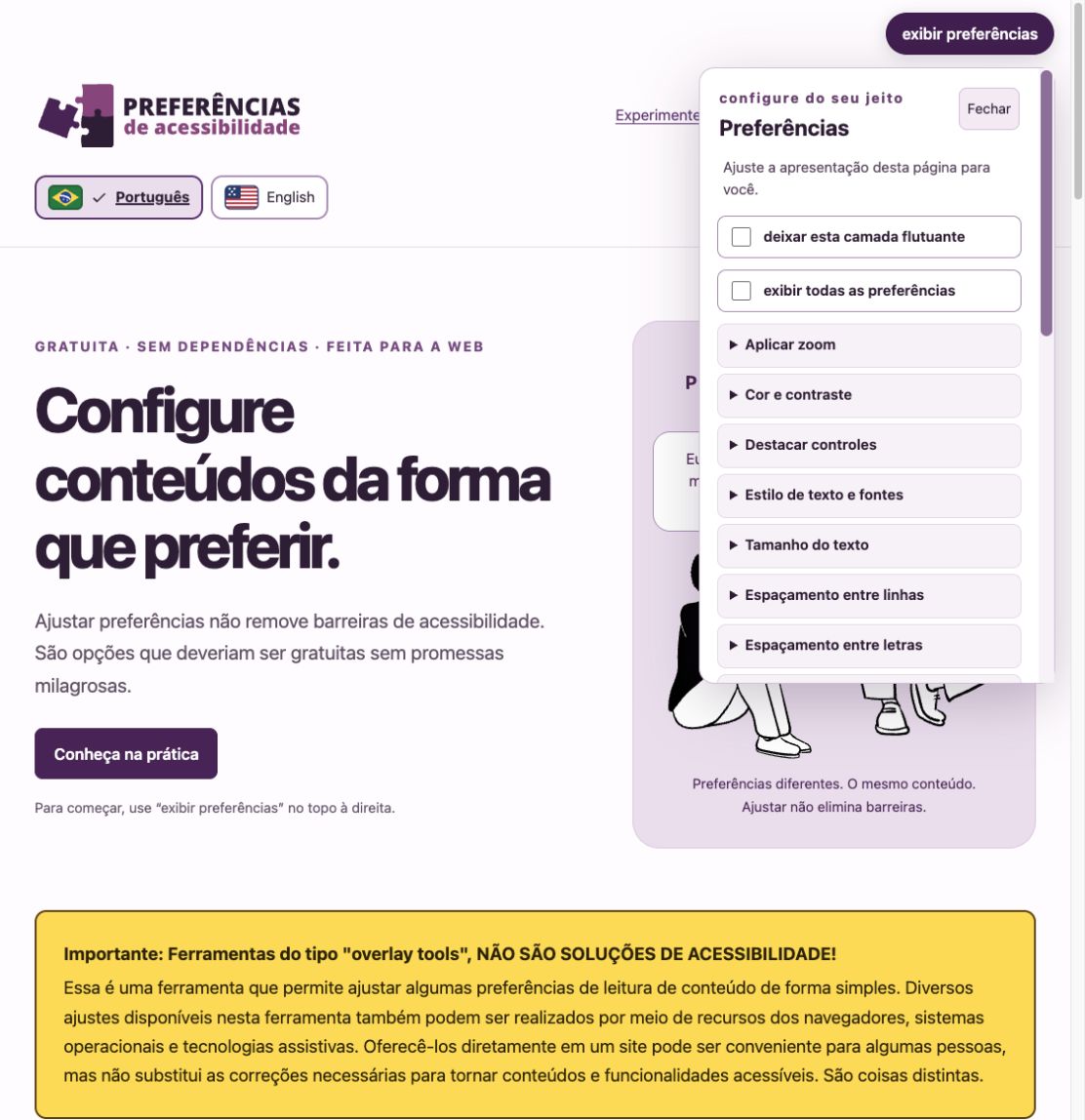
Découvrez Preferências de Acessibilidade (s’ouvre dans un nouvel onglet) open_in_new
Le panneau externe de préférences est disponible en portugais dans cette version.
En décochant cette option, l’outil sera masqué et les réglages seront réinitialisés.
Nous ne préconisons pas l’utilisation de ces outils, mais certaines personnes ont des raisons de vouloir les utiliser.
Rappelez-vous simplement que proposer des outils de réglages est différent de promouvoir l’accessibilité des produits ou services numériques.